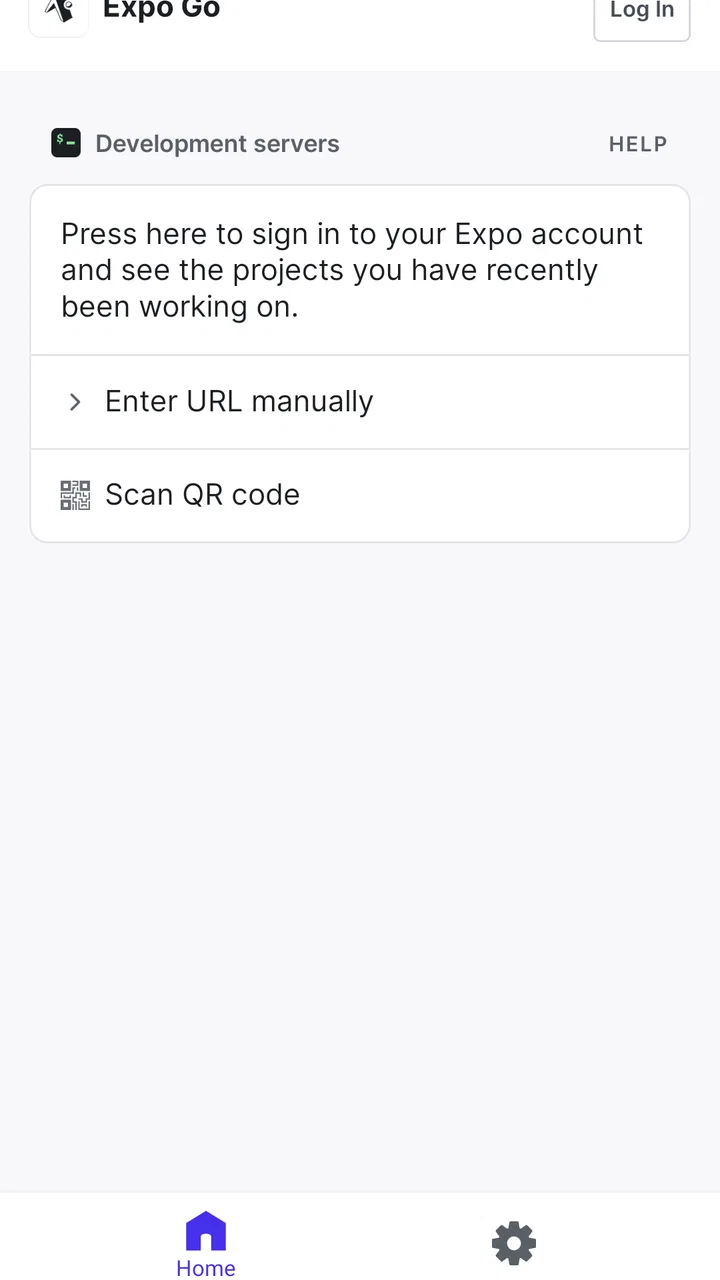
Expo Go
- 4.6
- 評価
- 5.00M
- インストール数
- Free
- 価格

 分析者 App-foxy
初めてExpo Goを開いたとき、私は「スマートフォンでアプリ開発の途中経過をすぐ確認できる道具」としての分かりやすさに惹かれました。完成したアプリを遊ぶための一般的なアプリストアとは違い、JavaScriptとReactで作っているアプリを、開発中の端末で試すための入口です。Expo Projectが開発する無料アプリで、ライブラリやデモを扱うカテゴリーに分類されています。
このアプリの良さは、開発者向けの仕組みを持ち歩けることです。パソコンだけで画面を確認するのではなく、実際のスマートフォンで触り、文字の大きさや指での操作感を確かめられます。私は、最初の一週間はこの手軽さがかなり新鮮に感じられました。小さな変更を加えたあと、端末で見た結果をすぐ判断できるからです。
一方で、Expo Goだけを入れれば誰でもアプリを作れる、という種類の製品ではありません。JavaScriptやReactを使った開発環境と組み合わせて使うものです。コードを書く予定がない人にとっては、起動しても目的が見つかりにくいでしょう。これは完成品を楽しむアプリではなく、作っているものを実機で確かめるためのアプリだと理解しておくと、期待外れを避けられます。
こちらもおすすめ

 LINEマンガ
を読みっぱなしにしない、本棚と無料話で続ける読書術
無料話を追うだけではもったいない。待てば無料の仕組み、読書履歴、本棚をつなげて、読みたい作品を迷わず楽しむための実践ガイド。課金の判断や通知との付き合い方も率直に解説します。

 LINE(ライン) - 通話・メールアプリ
LINEはなぜ使われ続けるのか 日常に根づく便利さと広がる負担
メッセージ、通話、決済、公式アカウント。LINEが日々の用事に入り込むほど、使い続ける理由と手放しにくさは同じ場所から生まれてくる。勢いの背景を利用者目線で読み解く。

 UNO!™
UNO!™の「最後の一枚」が生む緊張感。短い対戦を何度も回したくなる理由
数字や色を合わせるだけの遊びに、宣言の一瞬と反撃の余地をどう組み込んだのか。UNO!™のオンライン対戦を、手札の駆け引きから見つめる。勝負を急がせる面白さと、運に左右される物足りなさも率直に掘り下げます。

 Uber Eats(ウーバーイーツ) 出前/フードデリバリー
Uber Eatsは注文後のトラブルにどこまで頼れるか
注文の速さだけでは測れないフードデリバリーの実力。設定のつまずき、変更の取り消し、通信切れ、配達状況の曖昧さまで、失敗時に何が頼れて何が読めないのかを見極めます。

 ブロックブラスト (Block Blast)
ブロックブラストはなぜ止められないのか 流行を支える手軽さと飽きの壁
短い一手、目に見える連鎖、自己ベストへの執着。ブロックブラストが人づてに広がる理由を、遊びの手触りと流行の寿命の両面から見極める。単純さの裏にある中毒性と、飽きが訪れる条件も率直に掘り下げます。

 Meteored - 天気や台風の天気予報アプリ
Meteoredは14日先の予報をどう読ませるか 便利さと迷いやすさを検証
今日の空模様から14日先まで、予報の幅をどう見せ、次の行動へつなげるのか。Meteoredの画面をたどり、情報の優先順位と迷いやすさを確かめます。長期予報の便利さだけでは測れない、日々使う道具としての設計を批評します。
ニュースデスクの関連記事
ニュースをすべて見る


最初の一週間で分かる使いやすさ
最初に便利だと感じるのは、エミュレーターだけでは分かりにくい部分を、手元の端末で確認できる点です。画面の余白、縦横の見え方、指で押したときの反応、キーボードが表示されたときのレイアウトなどは、パソコンの画面だけでは判断しづらいものです。Expo Goを使うと、開発中の画面を実機に持ち込む流れを作りやすくなります。
たとえば、私は買い物メモのような小さなReactアプリを試す場面を想像すると、このアプリの役割がよく分かります。入力欄に文字を入れ、項目を追加し、画面を切り替える。その一連の動作をスマートフォンで試せば、単に表示が正しいかだけでなく、片手で操作しやすいか、ボタンが押しやすいかまで確認できます。こうした実機確認を習慣にできることが、最初の魅力です。
開発に慣れていない人にも、結果が目の前に出ることは大きな助けになります。コードを変更してからブラウザーだけを見ていると、スマートフォン向けに作っている感覚が薄れがちです。Expo Goを間に置くことで、作業が「コードを書く」だけで終わらず、「端末で使ってみる」までつながります。
ただし、初回から完全に迷わないわけではありません。アプリ単体でプロジェクトを作成するものではないため、パソコン側の環境構築やプロジェクトの起動方法を理解する必要があります。ここでつまずくと、Expo Goの画面が悪いというより、開発全体の流れが見えなくなります。初心者が使うなら、まず小さな画面を表示するところまでに絞り、機能を一度に増やさないのがおすすめです。
私が特に実用的だと思ったのは、実機を「最後の確認場所」ではなく「早い段階の検証場所」にできることです。完成間際までパソコンで作り込んでから端末を見ると、レイアウトの問題をまとめて直すことになります。早い段階でスマートフォンに表示しておけば、文字が隠れる、タップ範囲が狭い、スクロールが不自然といった問題を小さなうちに発見できます。
また、同じプロジェクトを何度も触る人にとって、起動の手順を自分なりに固定すると使いやすさが増します。作業を始める前に端末を用意し、変更後に画面を確認し、最後に実機で主要な操作を一周する。この短い流れを決めておくと、Expo Goが単なるデモ閲覧用ではなく、開発のチェックポイントになります。
この段階で知っておきたいのは、すべての開発内容を同じように扱えるわけではないことです。特定の端末機能や、開発環境に強く依存する処理を使う場合、簡単なプレビューだけでは判断できないことがあります。試したい機能がExpo Goの前提と合わないときは、別の開発手順や実機向けのビルドを検討する必要があります。
日常の開発に組み込むと価値が変わる
一週間ほど使って分かるのは、派手な機能よりも確認作業の短縮に価値があることです。毎回大きな成果を見せるアプリではありませんが、画面を少し直すたびに実機で見るという細かな作業を支えてくれます。Reactで画面を組み立てる人にとって、こうした反復のしやすさは、長く使うかどうかを左右する重要な部分です。
私は、試作品を誰かに見せる場面でも便利だと感じます。開発者のパソコン画面を見てもらうより、スマートフォンを手渡して操作してもらうほうが、使いにくさを発見しやすいからです。相手がどこを押すか、どこで迷うかを観察し、その場で修正して再確認する。この短い繰り返しは、完成後にまとめて感想を聞くより具体的です。
ただし、ここで「Expo Goを入れていればテストは十分」と考えるのは危険です。実機での表示確認には強くても、配布前の品質確認、複数環境での検証、公開用の仕上げまで一つで済ませる道具ではありません。私なら、初期の画面づくりや日々の動作確認には使いますが、公開直前には別の確認工程を必ず用意します。
一か月後も残る価値と、積み重なる負担
月単位で見ると、Expo Goの価値は「毎日開くアプリ」になることではなく、開発のたびに必要になる確認手段として残ることです。学習用の小さなプロジェクトを続ける人、Reactで画面を試作する人、スマートフォン向けの操作感を早めに見たい人には、繰り返し使う理由があります。反対に、開発を中断すれば出番もほとんどなくなります。
長く使うためのコツは、アプリを目的にしないことです。Expo Goの操作を覚えることに時間をかけるより、作りたい画面を一つ決め、表示、入力、画面遷移のような基本的な流れを端末で確認するほうが有益です。アプリそのものが主役ではなく、コードと実機の間をつなぐ道具だと考えると、必要以上に期待しなくて済みます。
現行版は54.0.8で、対応する最低OSはAndroid 7.0です。比較的古い端末を使っている場合でも、OS条件を満たしているかを先に確認しておくと、導入時の無駄を減らせます。私は、開発用のメイン端末だけでなく、実際に利用者が使いそうな端末でも試すことを勧めます。自分の端末で問題がなくても、画面サイズやOSの違いで印象が変わることがあるためです。
一か月単位で面倒に感じやすいのは、端末側のアプリ、パソコン側のプロジェクト、使用するライブラリの組み合わせを意識する必要があることです。何かがうまく動かないとき、原因が画面のコードなのか、接続なのか、環境の組み合わせなのかを切り分けなければなりません。Expo Goが簡単に見えるぶん、問題が起きたときの説明が簡単とは限らないのです。
ここで役立つのが、変更を一度に増やしすぎない習慣です。画面の見た目を直した直後に新しいライブラリを追加し、さらに入力処理も変えると、どこで問題が起きたのか分かりにくくなります。私は、見た目、操作、外部機能を分けて確認するほうが、長期的には時間を節約できると思います。特別な機能というより、Expo Goを安定した確認道具として使うための現実的な工夫です。
もう一つの注意点は、プレビューで動くことと、利用者に配布できることは別だという点です。試作品を自分や少人数で触る段階では便利でも、正式なアプリとして届ける段階では、別の準備や検証が必要になります。もし目的がすぐに公開できる完成アプリを作ることなら、Expo Goだけを中心に考えるより、最終的な配布方法まで含めた開発環境を選んだほうがよいでしょう。
通常の代替手段と比べたときの位置づけ
スマートフォン向け開発では、ブラウザーのプレビュー、Androidのエミュレーター、iOSのシミュレーター、実機へのビルドなど、いくつかの確認方法があります。ブラウザーは手軽で、画面の構造を確認するには向いています。エミュレーターやシミュレーターは端末の状態を再現しやすい一方、起動や設定に負担を感じる人もいます。
Expo Goは、その中間にあるような使い勝手です。実機で触れるという現実感がありながら、毎回完成版を配布するほど重い手順を取らずに済みます。特に、タップ操作や画面の収まりを早めに確認したいときは、ブラウザーだけより有利です。一方で、端末固有の挙動や公開前の検証を深く行うなら、エミュレーターやシミュレーター、正式なビルドのほうが適しています。
そのため、私は「どの代替手段より優れている」とは思いません。Reactを使った試作を早く実機で見たい人には合いますが、開発環境を細かく制御したい人、最初から配布用の構成で作りたい人には、別の方法のほうが納得しやすいでしょう。初心者でも、将来必要になる確認方法を少しずつ併用したほうが、Expo Goへの依存による戸惑いを減らせます。
利用者の規模を見ると、平均評価は4.4で、評価数はおよそ三万件、インストール数は五百万以上に達しています。多くの開発者や学習者に使われていることは、導入を検討するうえで安心材料になります。とはいえ、評価の高さだけで自分の目的に合うとは限りません。開発経験がなく、コードを書く予定もない人には、人気よりも用途の違いが大きな判断材料です。
飽きるというより、環境との付き合いで疲れる
ゲームのように内容に飽きるアプリではありませんが、使い続けるうちに疲れを感じる場面はあります。まず、作業のたびに端末とパソコンの両方を意識する必要があります。短い確認なら気にならなくても、何度も失敗すると、画面を直す時間より環境を確認する時間のほうが長く感じられることがあります。
次に、初心者が「表示できたから完成した」と思いやすい点です。Expo Goで動作を確認できると達成感がありますが、それはあくまで開発途中の大切な一歩です。異なる端末での見え方、公開時の構成、実際の利用環境での確認は別に考える必要があります。私は、確認できた範囲をメモしておくと、安心しすぎたり、逆に問題を見落としたりしにくいと感じました。
開発を長く続ける人ほど、アプリの更新や環境の変化にも注意が必要です。現行版を使っていても、パソコン側の構成やプロジェクトの状態によって、以前と同じ手順がそのまま通るとは限りません。問題が起きたときは、コードを大きく書き換える前に、直前に変更した部分を戻して小さく確認するのが安全です。
年齢表示は3歳以上ですが、実際の対象は幼児向けという意味ではありません。これは開発用のアプリなので、子どもが単独で楽しむものではなく、保護者や指導者が学習目的で使う場合に意味があります。年齢表示だけを見て一般向けの娯楽アプリだと思うと、内容とのずれを感じるでしょう。
無料で使えることは、学習や試作を始めるうえで大きな利点です。費用を気にせず小さなアイデアを端末で試せるので、最初の一歩は踏み出しやすいです。ただし、無料であることと、開発全体に負担がないことは同じではありません。環境づくり、コードの学習、問題の切り分けに時間を使う覚悟は必要です。
どんな人なら長く使えるか
私が特に勧めたいのは、Reactを学びながらスマートフォン向け画面を作りたい人です。コードを書いた結果をすぐ端末で見たい人、デザインを実際の指操作で確認したい人、試作品を人に触ってもらいたい人には、継続的な価値があります。小規模な個人開発や学習プロジェクトで、確認の回数が多いほど便利さを感じやすいでしょう。
反対に、完成済みのアプリを探している人、プログラミングをせずに使える実用品を求めている人、開発環境の設定を避けたい人には向きません。また、端末固有の機能を中心に作る人や、正式配布の状態を最初から厳密に再現したい人は、別の確認手段を早めに取り入れたほうが効率的です。
学習者が使うなら、最初の課題を小さくするのがポイントです。たとえば、文字を表示する画面、入力を受け取る画面、ボタンで表示を変える画面を順番に作り、それぞれを端末で確認します。これなら、Expo Goの役割とReactの役割を混同しにくく、問題が起きたときも原因を追いやすくなります。
チームで使う場合は、全員が同じ確認手順を持つとさらに有効です。誰か一人の端末だけで確認するのではなく、基本操作を決めて、画面の崩れや押しにくい部分を共有する。Expo Goは、開発者だけが見る道具から、初期の利用者テストを支える道具へ広げられます。ただし、正式な品質保証の代わりにはしないことが大切です。
長く残す価値があるかという結論
Expo Goは、最初の一週間で「実機確認がこんなに早くできるのか」と感じやすいアプリです。月単位で見ると、毎日使う華やかなサービスではなく、Reactを使った開発の節目に何度も呼び出す道具として価値が残ります。私は、作るものがある人にとっては、スマートフォンに置いておく意味があると判断しました。
ただし、長期的な満足度は、Expo Go単体では決まりません。小さな変更を実機で確認する習慣を作れるか、プレビューと正式な配布を区別できるか、問題が起きたときに環境を切り分けられるか。この三つを意識できれば、便利さが一時的な新鮮さで終わりにくくなります。
2015年12月8日に登場して以来、開発用の入口として知られ、現在も多くの人に使われています。開発者はExpo Project、価格は無料です。私は、これらを理由に無条件で勧めるのではなく、JavaScriptとReactで作る画面を、早い段階から実機で確かめたい人に絞っておすすめします。
結論として、Expo Goは「アプリを完成させる魔法の道具」ではありません。しかし、コードと現実のスマートフォンの間にある距離を縮め、見落としやすい操作感を早く発見させてくれます。開発を続ける予定があるなら、試作、学習、初期テストのための定位置を与えられるアプリです。逆に、作る予定がない人や、公開用の最終環境だけを求める人は、別の選択肢を探したほうがよいでしょう。
私なら、まず無料で導入し、最小限のReactプロジェクトを端末に表示して、実機確認の流れが自分の作業に合うか試します。そこで「画面を直すたびに触って確かめたい」と感じたなら、長く使う価値は十分あります。そう感じなければ、ブラウザーやエミュレーターなど、目的に合う確認方法へ移るのが自然です。Expo Goは、開発者の習慣に組み込めたときに本領を発揮する、実用寄りの一作です。
Expo Goに関するよくある質問
01Expo Goを使用するために特別なセットアップが必要ですか?
Expo Goを使用するために特別なセットアップは必要ありません。アプリをダウンロードしてインストールするだけで、すぐにReact Nativeプロジェクトをプレビューできます。Expoのエコシステムをフルに活用するためには、Expo CLIのインストールが推奨されます。
02Expo Goは完全に無料ですか?
はい、Expo Goは無料で使用できます。アプリ内購入や有料機能はなく、開発者は無料でReact Nativeアプリをテストできます。ただし、特定の機能や追加のサービスには課金が必要な場合があります。
03Expo Goはどのプラットフォームで利用可能ですか?
Expo GoはAndroidとiOSの両方で利用可能です。Google PlayストアやApple App Storeからダウンロードできます。プラットフォームに関係なく、シームレスな体験を提供します。
04Expo Goでどのようなアプリをテストできますか?
Expo Goは、主にReact Nativeで開発されたアプリのテストに使用されます。Expo SDKを使用して構築されたすべてのプロジェクトをサポートし、開発者がリアルタイムで変更を確認できるようにします。
05Expo Goの主な利点は何ですか?
Expo Goの主な利点は、迅速なプロトタイピングと開発のスピードアップです。複雑なビルドプロセスを省略し、リアルタイムのフィードバックを提供します。また、クロスプラットフォームの互換性があるため、iOSとAndroidの両方で同じコードベースを使用できます。
メリット
- 使いやすいインターフェース
- リアルタイムでのプレビュー機能
- クロスプラットフォーム対応
- 迅速なデバッグが可能
- 多くのプラグインが利用可能
デメリット
- カスタムネイティブコードが制限
- 一部のデバイスでパフォーマンスに影響
- インターネット接続が必須
- ネイティブ機能の完全利用不可
- 大規模プロジェクトには不向き

Expo Go
ギャラリー